


如何在电脑上录屏?3款实用软件就足够
如何在电脑上录屏?3款实用软件就足够
录屏已成为我们日常工作和学习的常用工具,为我们提供了极大的便利。那么,如何在电脑上录屏呢?对于Windows用户而言,系统自带的录屏功能足以应对日常需求,通过简单的快捷键操作,即可轻松开启录制。而对于Mac用户,同样可以利用内置的屏幕录制工具,实现高清、流畅的录屏体验。
当然,除了系统自带的录屏功能外,专业的录屏软件也为我们提供了更多选择和可能。接下来,我们将详细介绍如何在电脑上进行录屏,并推荐一款功能强大的专业录屏软件,助您轻松掌握屏幕录制技巧。

电脑录屏方法一:Xbox Game Bar
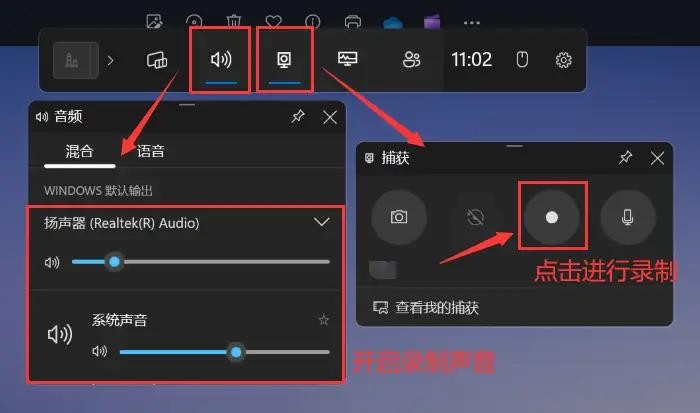
Windows10电脑上有自带的录屏工具,那么Windows自带录屏怎么用?下面就是使用它在电脑上录屏的操作步骤:
步骤1:打开需要录制的内容,在键盘上按下【Win+G】,打开Xbox Game Bar录屏。
步骤2:点击【音频】小组件,设置录制的声音。
步骤3:点击【摄像头】标志,再点击【圆形】录制按钮,开始录制。
电脑录屏方法二:QuickTime Player
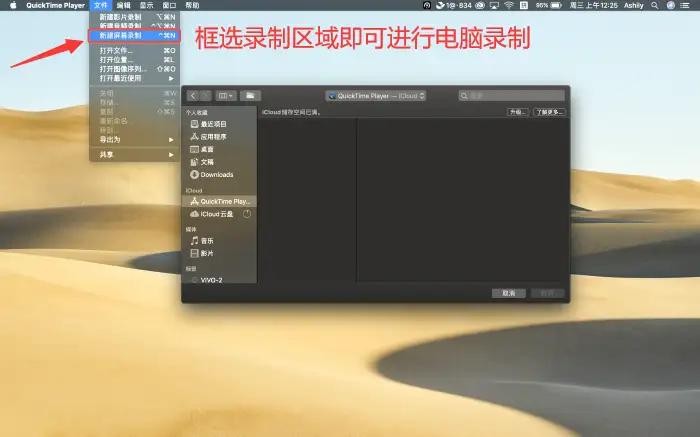
在Mac电脑上也有自带的录屏工具——QuickTime Player,其同样简单易用,具体操作方法如下:
步骤1:在Mac电脑上找到并点击QuickTime Player,打开软件。
步骤2:在QuickTime Player界面中,点击【文件】选项,选择【新建屏幕录制】。此时,软件会自动进入录屏模式,并显示一个录屏工具栏,在这里可以自由框选录制的区域。然后点击红色录制按钮,开始录屏。
Windows和Mac电脑内置的录屏功能虽然方便快捷,但在实际使用中存在一些缺点。以下是内置工具的局限性:
录制质量不稳定:自带的录屏功能在录制质量上可能存在不稳定的情况。有时录制的视频可能会出现卡顿、画面模糊、音频失真等问题。缺少后期编辑功能:内置工具通常只提供简单的视频预览和保存功能,缺少对视频进行编辑和处理的后期功能。
电脑录屏方法三:数据蛙录屏软件
除了电脑自带的录屏功能外,如何在电脑上录屏更高效呢?市场上还有许多专业的电脑录屏的软件可供选择。其中,数据蛙录屏软件就是一款免费使用且功能强大的录制软件,其优点主要体现在以下几个方面:
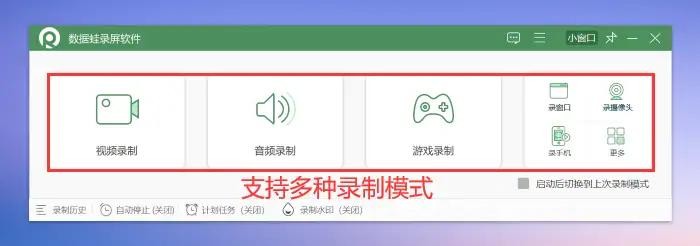
强大的录制功能:支持多种录制模式,包括视频录制、游戏录制、窗口录制等。还支持多种麦克风降噪与增强,确保录制的视频具有高质量的画质和音质。丰富的自定义选项:提供了丰富的自定义选项,用户可以自由调整录制参数,如视频分辨率、质量、格式等,可以根据实际需求进行灵活配置,实现最佳的录制效果。后期处理的功能:支持对录制完成的视频进行强大的编辑处理功能,如对视频进行剪辑、增加特效、压缩、合并等处理,让视频更精彩的同时也能分享得更方便。
以下就是使用数据蛙录屏软件在电脑上录屏的操作步骤:
操作环境:
演示机型:华硕无畏1414s
系统版本:Windows 10
软件版本:数据蛙录屏软件1.1.12
步骤1:在电脑上安装此软件,进入软件的主页面,根据需求选择适合的录制模式,小编在此选择【视频录制】模式作为演示。
步骤2:进入【视频录制】页面,可以选择全屏录制、区域录制或者是窗口录制,然后开启声音,点击【REC】进入录屏。
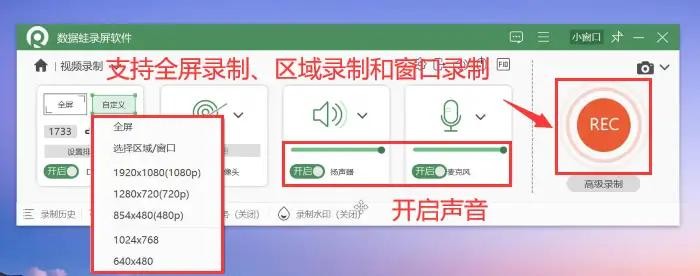
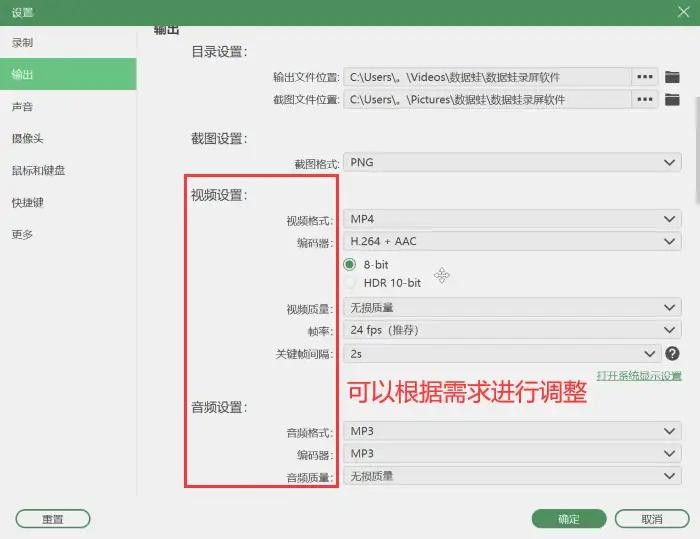
备注:如对视频有不同的录制质量或格式的需求,可以点击进入【设置】中对其进行调整,该软件能够满足您的不同录制需求。
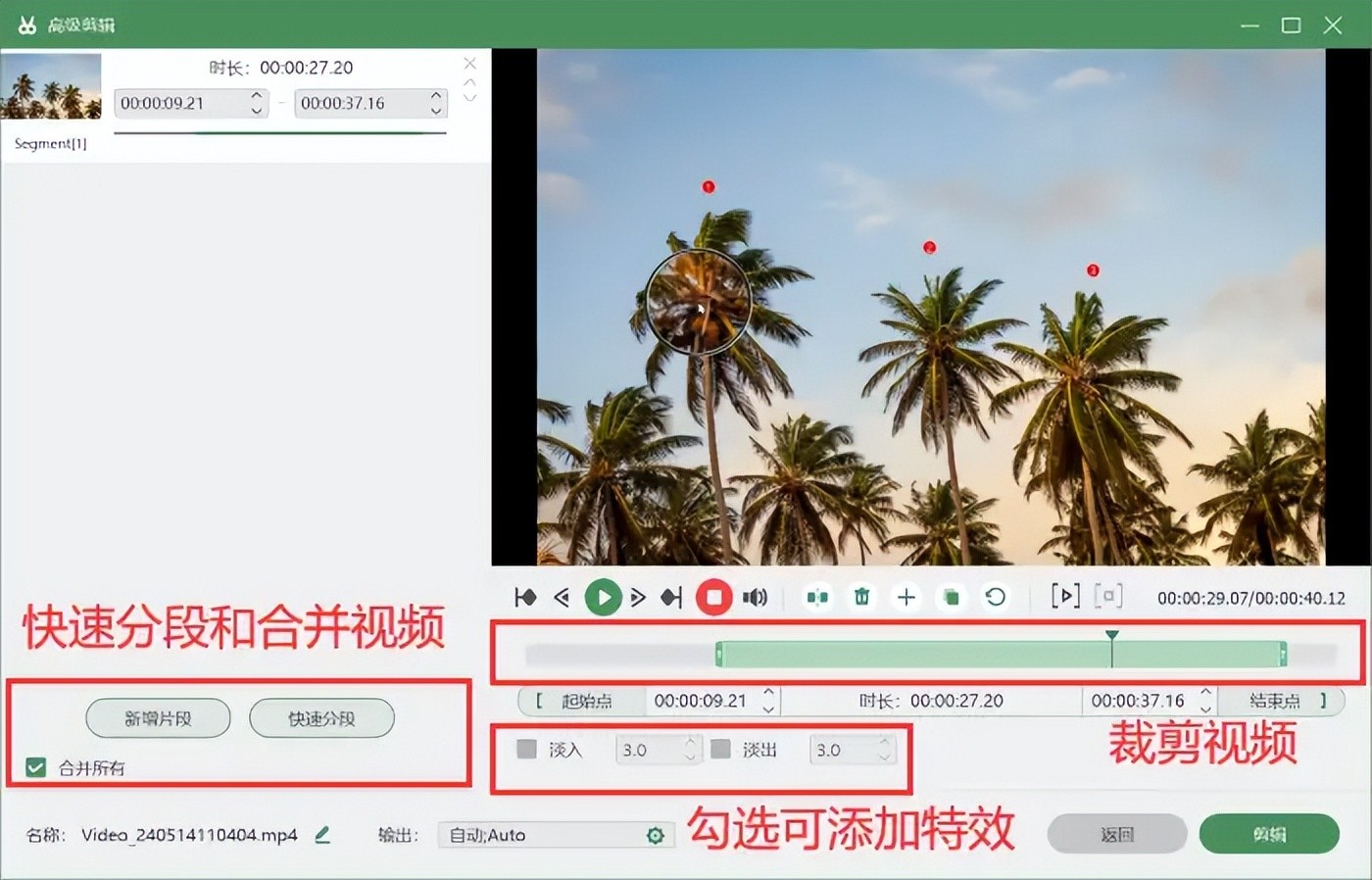
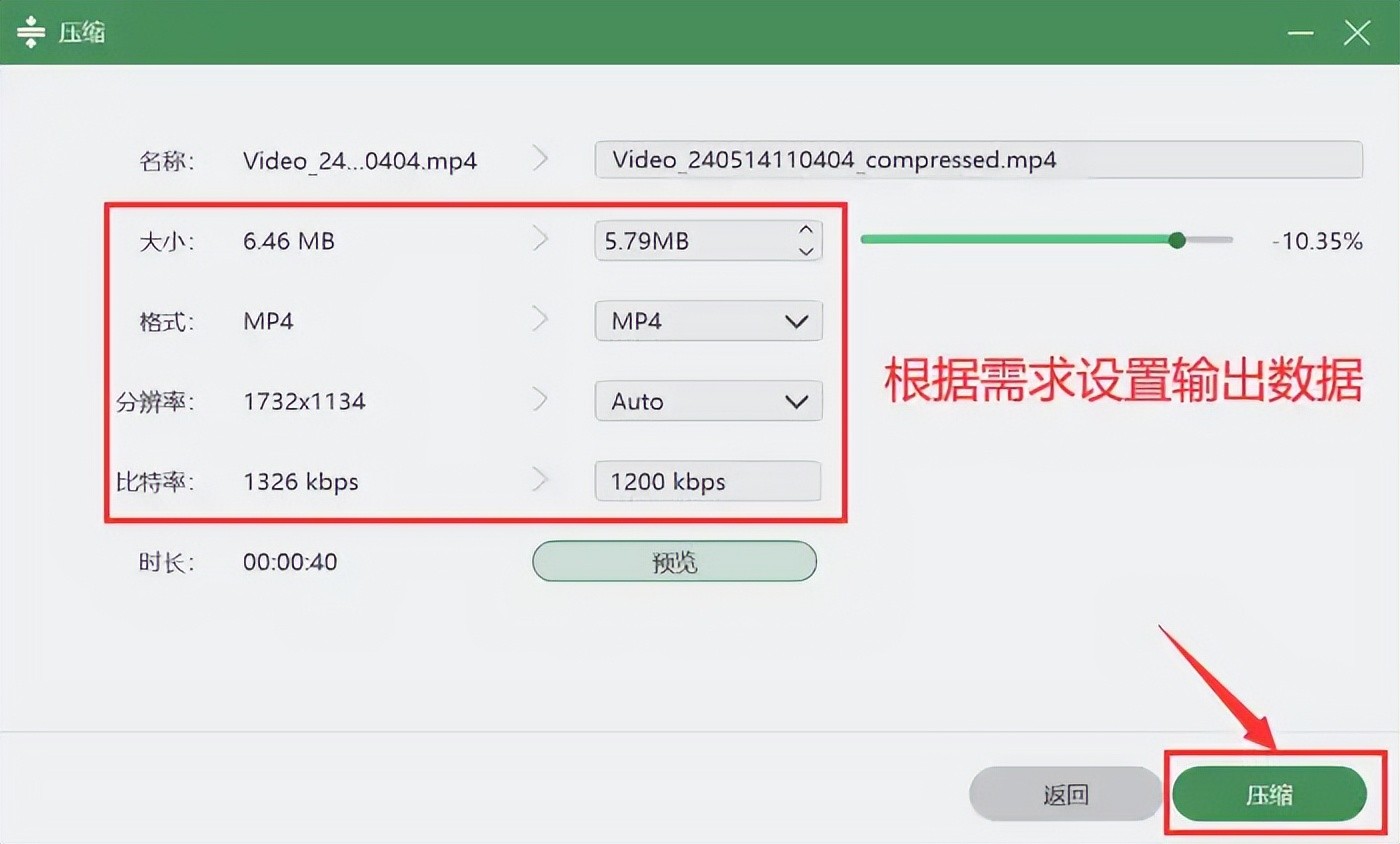
步骤3:录制完成后,可以点击进入【高级剪辑】页面对视频进行剪辑、添加特效等操作。为了视频方便地储存和进行分享,还能在【历史记录】页面对视频进行压缩的处理。
关于如何在电脑上录屏的结论
无论是Windows电脑还是Mac电脑自带的录屏功能,都能满足用户的基本录屏需求,解决如何在电脑上录屏的问题。而数据蛙录屏软件作为一款专业且免费的录屏软件,则具有更加强大的录制功能和灵活的自定义选项,适合需要制作高质量视频的用户使用。如果您也对数据蛙录屏软件感兴趣,不妨下载到您的电脑上并使用起来吧!
往期推荐:
录屏工具免费,4个工具,免费好用
Windows自带录屏,Windows录屏3大技巧,轻松掌握
手机录屏功能在哪?3招教你快速找到录屏按钮
-

- 刘嘉玲被绑架三小时,不雅照片满天飞,不堪回首而又大放异彩
-
2025-09-01 05:43:35
-

- 凤凰卫视资讯台音频直播
-
2025-09-01 05:41:19
-

- 盘点美国超级英雄系列电影,你更喜欢谁?
-
2025-09-01 05:39:03
-

- 好莱坞最恐怖的怪兽,暴虐霸王龙统治侏罗纪,大白鲨是童年阴影
-
2025-08-30 07:15:26
-
- 公安局里的十大灵异事件,99%的警察都遇到过!
-
2025-08-30 07:13:11
-

- 2018江苏高招省控线公布!理科本一线336分!文科本一线337分!
-
2025-08-30 07:10:55
-

- 珍藏高清明星壁纸|惊艳了时光的古力娜扎
-
2025-08-30 07:08:40
-

- 拳击运动到底是什么?
-
2025-08-30 07:06:24
-

- 男子造谣杀人分尸案,江苏网警:罚!
-
2025-08-30 07:04:08
-

- 旧社会,为何说(车船店脚牙)无罪也该杀,到底什么意思
-
2025-08-30 07:01:52
-
- iPhone小乐趣,教你怎么打出苹果logo
-
2025-08-30 06:59:37
-

- 最低-10.8℃!今天安徽有60站点最低气温在冰点之下
-
2025-08-30 06:57:21
-

- 驾照分被扣分了,足不出户,怎么用12123查分
-
2025-08-30 06:55:05
-
- 聚焦:“来到博野,一切妥帖”
-
2025-08-28 22:33:37
-

- 孕妇护肤品十大排行 品牌公布新鲜出炉
-
2025-08-28 22:31:20
-

- 浦清高速公路正式建成通车
-
2025-08-28 22:29:04
-

- 短小精悍的动画短片合辑
-
2025-08-28 22:26:47
-

- 演员李萌:一婚嫁演员,二婚嫁音乐家,晚年老年痴呆,离世四年了
-
2025-08-28 22:24:31
-
- 两弹一星元勋为新中国的崛起而奋斗的英雄们
-
2025-08-28 22:22:15
-
- 划分为五个地区的德宏
-
2025-08-28 22:19:59
 otc是什么意思(OTC是什么意思?深入解析OTC市场)
 唐朝刺史是几品?唐朝刺史相当于现在什么官
 难得的好小品演员,黄杨 在饭米粒儿中饰演黄小黄
 ky是什么梗?ky到底是什么意思?
 略备薄酒还是略备薄宴 略备薄酒以小酌的意思
 玉化砗磲手串一般多少钱?这份价格清单请收好
 galgame鉴赏:十二魔器之一 重口猎奇作《解体插入新书》
 张云雷为什么是回族 张云雷的回族名字叫什么
 机械制图基础知识:圆弧、圆弧连接及其正确画法
 28位短剧型男,其中最高的192cm,真的是又高又帅又会演!